
Aide et premiers pas
Un dossier à partager ? On vous guide.
De l’installation au premier fichier ouvert, retrouvez ici les gestes utiles dans Frérèche.
Installer sur chaque PC
Utilisez Windows 11 x64 et le même réseau local sur vos PC. Windows 11 Pro x64 a été testé ; Windows Home reste à valider.
- Téléchargez Frérèche et ouvrez l’installateur dans votre session Windows habituelle.
- Choisissez le thème, le raccourci Bureau et le démarrage avec Windows, puis cliquez sur Suivant.
- Lisez les conditions et l’information sur le certificat. Choisissez séparément si vous souhaitez envoyer des diagnostics techniques : la case est facultative et décochée par défaut.
- Cliquez sur Installer Frérèche, puis répondez à la demande Windows. Un compte standard peut utiliser les identifiants d’un administrateur pour cette étape.
Si un redémarrage est demandé, enregistrez vos travaux et suivez le parcours proposé. Ne supprimez pas de dossiers pour forcer une reprise. Si Windows refuse un lancement, conservez le message et vérifiez l’origine du fichier sans désactiver ses protections.
La visite de découverte reste accessible dans Aide et visite → Relancer la visite. Ses exemples ne créent aucun partage.
Associer deux ordinateurs
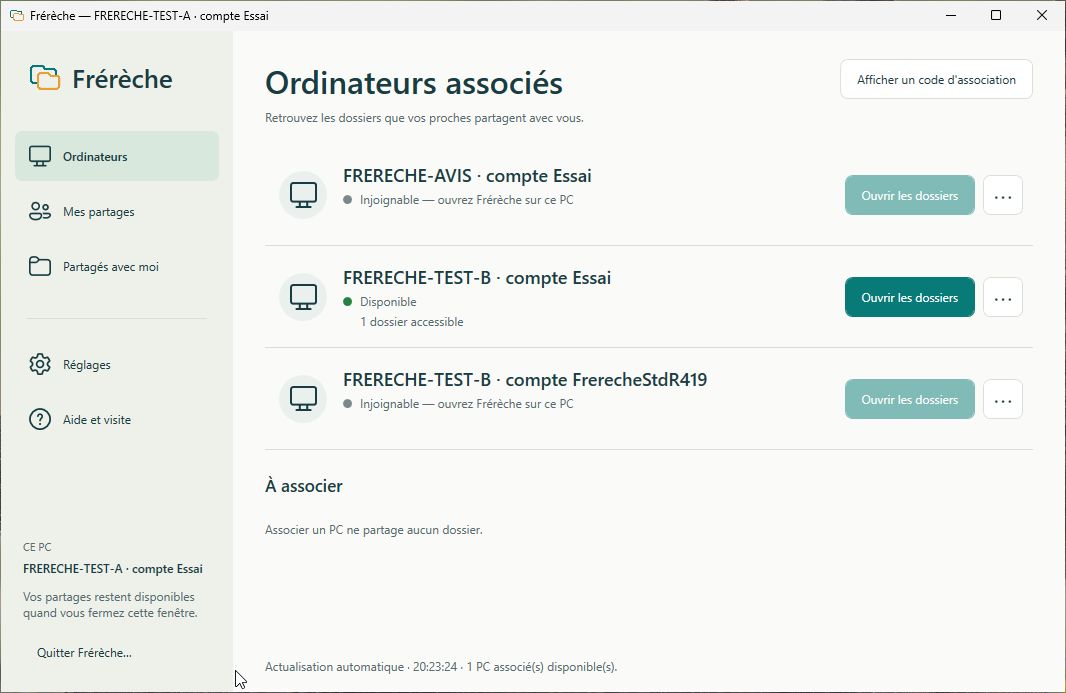
- Ouvrez Frérèche sur les deux PC. Sur le premier, dans Ordinateurs, cliquez sur Afficher un code d’association.
- Sur le second, cliquez sur Associer auprès du premier PC dans la liste À associer. Saisissez son code à huit chiffres.
- Sur le premier PC, confirmez la demande que vous venez d’initier.
L’association seule ne partage aucun dossier. Refusez une demande inattendue. Si le code expire, affichez-en un nouveau.
Quand plusieurs comptes Windows utilisent un même ordinateur, vérifiez aussi le nom du compte affiché : chacun garde ses associations, ses partages et ses droits.
Créer mon premier partage
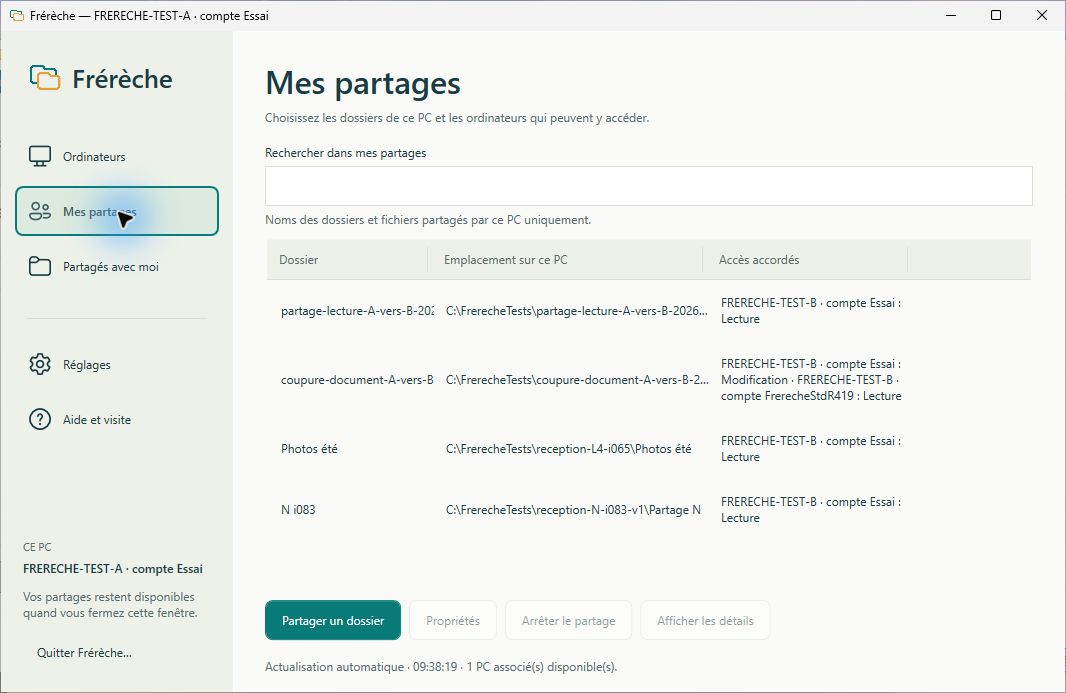
- Sur le PC qui possède le dossier, ouvrez Mes partages → Partager un dossier. Vous pouvez aussi passer par le clic droit sur ce dossier dans l’Explorateur, puis Frérèche.
- Choisissez le dossier et son nom visible. Accordez les droits souhaités aux ordinateurs associés, puis cliquez sur Enregistrer.
- Sur le PC destinataire, ouvrez Partagés avec moi, sélectionnez le dossier et choisissez Ouvrir le dossier.
Lecture permet de consulter, ouvrir et copier. Modification permet aussi de créer, modifier, renommer et supprimer. Avec Modification, l’enregistrement agit sur le fichier du PC propriétaire.
Pour garder votre propre exemplaire, copiez un fichier dans un dossier local : cette copie ne met pas à jour l’original.
Modifier ou retirer un accès
Dans Mes partages, sélectionnez le dossier, puis Propriétés. Changez les droits des destinataires et enregistrez.
- Retirer les droits à un PC lui retire l’accès accordé par ce partage.
- Arrêter le partage retire ce partage, sans supprimer son dossier.
- Dissocier cet ordinateur…, dans le menu d’un PC de l’onglet Ordinateurs, ferme ses dossiers distants et retire ses droits sur vos partages.
Si un dossier parent reste partagé, ses droits peuvent encore donner accès au sous-dossier. Retirer un accès n’efface pas les copies qu’un destinataire a déjà reçues.
Les questions du quotidien
Un ordinateur ou un dossier n’apparaît pas
Vérifiez que les deux PC sont allumés, sur le même réseau et que Frérèche fonctionne dans les comptes concernés. Un réseau Wi-Fi invité peut isoler les appareils. Vérifiez aussi que le dossier est toujours partagé avec le bon compte.
Les listes s’actualisent automatiquement. Si un message persiste, conservez son texte pour décrire le problème.
Que signifie la pastille N ?
Elle signale un nouvel élément dans un partage. Elle disparaît lorsque le fichier est réellement affiché quelques secondes dans l’Explorateur, sans devoir l’ouvrir. Les éléments hors écran et les sous-dossiers non visités gardent leur état.
Pour retirer volontairement toutes les pastilles d’un partage, sélectionnez-le dans Partagés avec moi, puis cliquez sur Marquer comme vu. D’autres extensions Windows peuvent masquer l’affichage d’une pastille.
La connexion s’est coupée pendant un enregistrement
Gardez le document ouvert. Si l’application le permet, utilisez Enregistrer sous pour conserver une copie locale. Vérifiez ensuite le fichier chez son propriétaire avant de remplacer quoi que ce soit.
Le retour du PC dans la liste ne prouve pas que l’enregistrement interrompu a réussi. Frérèche ne fusionne pas deux versions d’un document.
Frérèche indique que la liste peut être incomplète
Certains éléments n’ont pas pu être vérifiés. Les fichiers affichés restent accessibles selon vos droits. Dans l’Explorateur, appuyez sur F5 pour réessayer. Les éléments momentanément absents ne sont pas pour autant supprimés.
Fermer la fenêtre arrête-t-il le partage ?
La croix masque la fenêtre : Frérèche continue de fonctionner. Retrouvez-la depuis Démarrer ou l’icône Frérèche dans la zone des icônes cachées de la barre des tâches Windows.
Pour arrêter les accès, utilisez Quitter Frérèche…, après avoir enregistré et fermé les documents distants.
Une vidéo met du temps à démarrer ou à reprendre
Le réseau, les disques et le lecteur vidéo peuvent intervenir. Comparez si possible la lecture du même fichier copié sur le PC qui le regarde. Notez la version de Frérèche, le type de connexion et le moment où la lecture ralentit.
Les diagnostics facultatifs peuvent aider à examiner les opérations de Frérèche, mais ne voient pas les images affichées par votre lecteur et ne remplacent pas cette comparaison.
Mettre Frérèche à jour
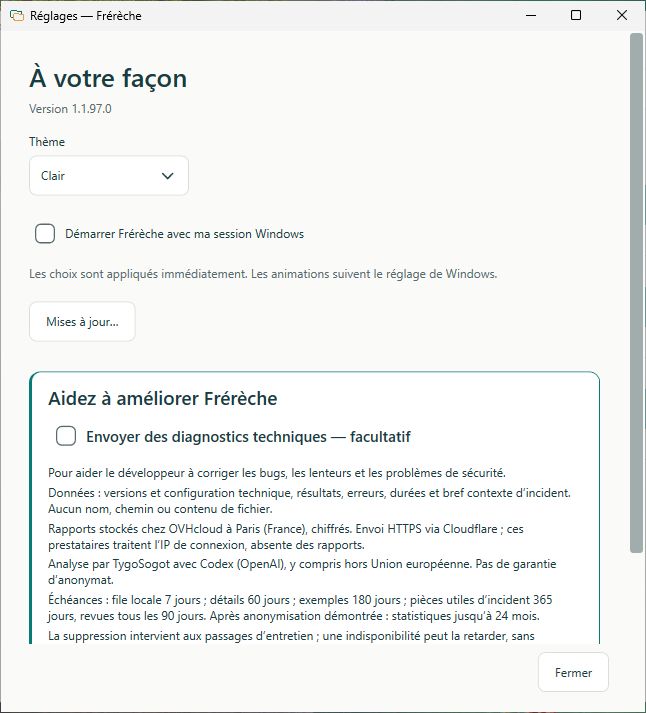
Ouvrez Réglages → Mises à jour…. Une recherche automatique a aussi lieu au démarrage puis toutes les trois heures pendant le fonctionnement, même si la fenêtre est masquée.
Choisissez Mettre à jour lorsque vous êtes prêt, après avoir enregistré et fermé vos documents distants. Le téléchargement est vérifié avant l’installation. Vous pouvez choisir Plus tard pour continuer avec la version actuelle.
Pour une version de départ prise en charge, aucune désinstallation préalable n’est nécessaire : les réglages, associations, partages et droits sont conservés. Windows peut demander une autorisation administrateur.
Choisir les diagnostics
Dans Réglages, cochez ou décochez l’envoi de diagnostics techniques. Ils aident le développeur à comprendre les bugs, les lenteurs et les problèmes de sécurité. Les fonctions de Frérèche restent disponibles sans eux.
Décocher arrête la collecte et les nouveaux envois. Cela ne rappelle pas les rapports déjà reçus. Consulter les données concernées, les durées et vos droits.
Désinstaller en gardant la main sur vos données
Enregistrez et fermez les documents distants, quittez normalement Frérèche, puis utilisez l’entrée Frérèche dans les applications installées de Windows. Vos dossiers partagés et leurs documents sont conservés.
Trois options distinctes sont proposées, décochées au départ :
- Supprimer aussi mes réglages Frérèche retire notamment les associations et autorisations du compte. Laissez-la décochée pour les retrouver après réinstallation.
- Désinstaller aussi Dokany retire un composant que d’autres logiciels peuvent utiliser. Son retrait peut les empêcher de fonctionner.
- Retirer la confiance accordée à Frérèche sur cet ordinateur concerne le certificat et tous les comptes Windows. Le certificat est conservé si une autre installation est détectée ou si la vérification est impossible.
Si le résultat demande un redémarrage, enregistrez vos autres travaux avant de le lancer. En cas d’échec, conservez le message et suivez le parcours de reprise sans supprimer manuellement les fichiers.
Encore besoin d’un coup de main ?
Écrivez à [email protected] avec votre version de Frérèche, le message affiché et les étapes qui mènent au problème. N’envoyez pas vos documents, mots de passe ou rapports bruts.